ConoHa for Windows ServerでMT4を24時間動かす:初期費用0円・最低利用期間なしで、家のPCを消して寝られる。登録3つと最初の日の6つの手順(使い方)
※記事内に

この記事の要点
- 家の
PCで EAを 動かしている間は、 毎晩の 電源の 確認と、 出かける たびの MT4の 画面の 確認を、 あなた 自身が 続ける ことになります。 このままだと、 1年で 365回、 寝る 前に 電源と MT4を 確かめる 夜が 続きます。 - ConoHaの
公式サポートは 「Windows Serverを FX目的で MTを 動かす」 使い方を 案内しています。 最低利用期間と 初期費用は 「ございません」と あります (ConoHa公式サポート・2026-10-19確認)。 - 申し込みで
登録するのは、 お客様情報・電話認証・ お支払い 方法の 3つです。 認証は 自動音声か SMSを 選べます (同)。
料金は
ConoHa for Windows Serverの
この記事の目次(11)
寝る前に、PCの電源ランプとMT4の画面を見ていませんか
夜、
朝も
悪い
家のPC1台に預けたままだと、番をする夜が終わらない
家の
だから
相場は、
サーバーを借りて、MT4を家の外で動かす
仕組みは
家の
VPSが
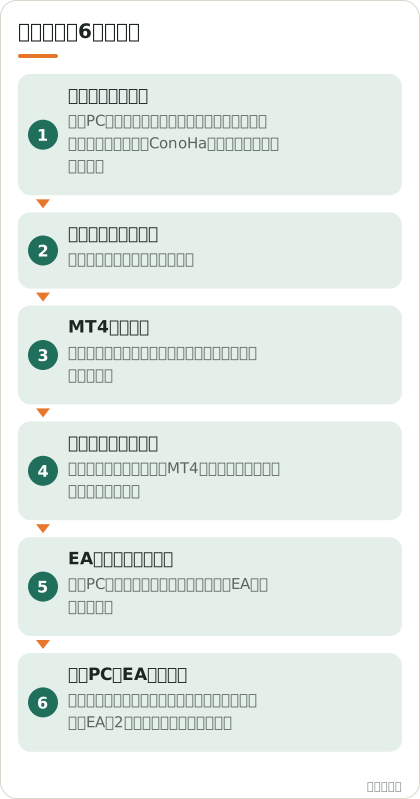
4番目の
6番目の
申し込むと、しなくてよくなること
いちばん
- MT4を
家の 公式サポートは、PCの 外で 動かせる。 Windows Server上で MTを 動かす 使い方を 案内しています。 - 始める
ときの 初期費用は出費を 抑えられる。 「ございません」 (公式サポート)。 - 合わなかった
ときに 最低利用期間も縛られない。 「ございません」 (同)。 - 同時接続は
2接続まで。 「サーバーへの 同時接続数に ついては 2接続までとなります」 (公式サポート)。 - 申し込みの
準備が 登録するのは少ない。 お客様情報・電話認証・ お支払い 方法の 3つです。 - 電話に
出られない 時間でも 認証できる。 「認証は 自動音声か SMS認証で お選びいただけます」 (公式サポート)。
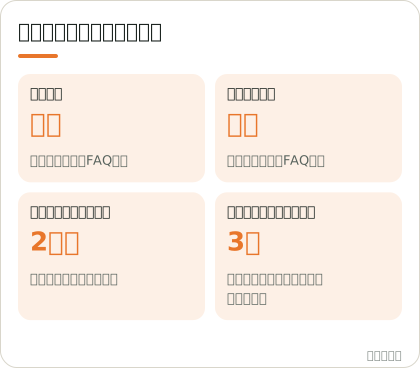
申し込む前に、公式サポートの原文で確かめておく5つの決まり(2026-10-19確認)
ここでは、
| 公式サポートの |
ページ | 確認日 |
|---|---|---|
| 「ConoHaの |
https://support.conoha.jp/common/faq/subscription-q/ | 2026-10-19 |
| 「Windows Serverを |
https://support.conoha.jp/ws/addremotedesktop/ | 2026-10-19 |
| 「本テンプレートでは、 |
https://support.conoha.jp/ws/addremotedesktop/ | 2026-10-19 |
| 「ライセンスに |
https://support.conoha.jp/ws/windowsserver/ | 2026-10-19 |
| 「サーバーへの |
https://support.conoha.jp/ws/windowsserver/ | 2026-10-19 |
費用は「サーバー代+ライセンス」の2つで組み立てる
払う
公式サポートは、
時間課金と
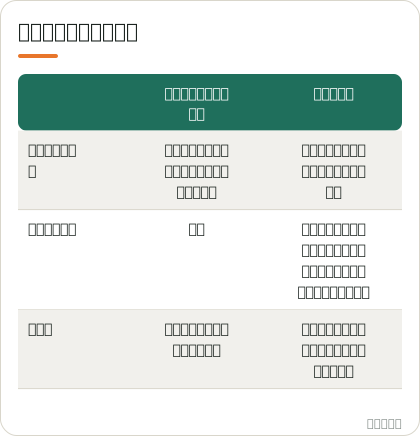
迷った
- EAを
動かす期間が、 もう 決まっているか - 使う
前に まとめて 払っても よいか - 途中で
やめる 可能性が あるか
1つ目に
料金は
ConoHa for Windows Serverの
よくある不安と、公式の答え
ブラウザが
つなげない
1人で
合わなかったら、
申し込んだ後に困ったら
- 解約の
しかた サーバーの: 解約に 加えて、 「ライセンスを ご契約中の 場合は ライセンスの 削除も 行っていただく 必要が ございます」 (公式サポート)。 VPS割引きっぷを 使っている 場合は、 あらかじめ 自動更新を 無効にします (公式サポート)。 - やめた後の
支払い 時間課金の: 分は 翌月の 月初に 請求されます。 公式の 案内では、 「ご登録の 支払方法に てお支払いが 完了するまで お待ちください」と あります。 - 連絡が
付かない・解決しない まずとき: ConoHaの サポート窓口に、 お問い合わせの ページから 連絡します。 それでも 解決しない ときは、 消費者ホットライン 「188」で 近くの 消費生活センターに つながります。
やめる
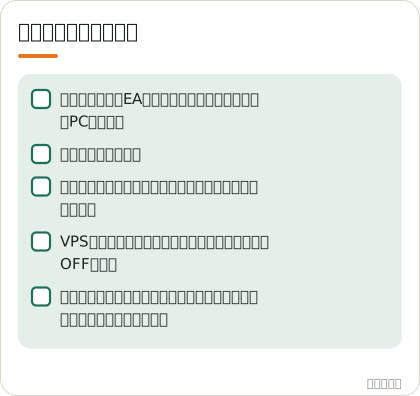
向く人・向かない人
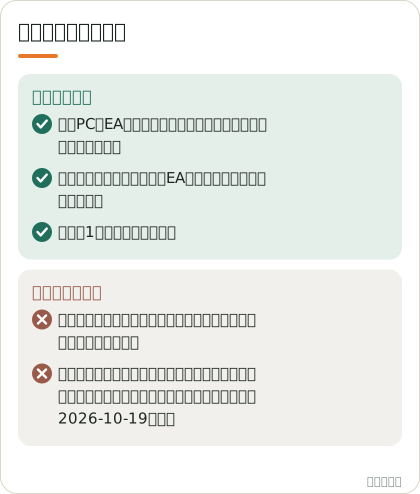
月の
申し込みは、3つを登録するだけで終わる
公式サポートの
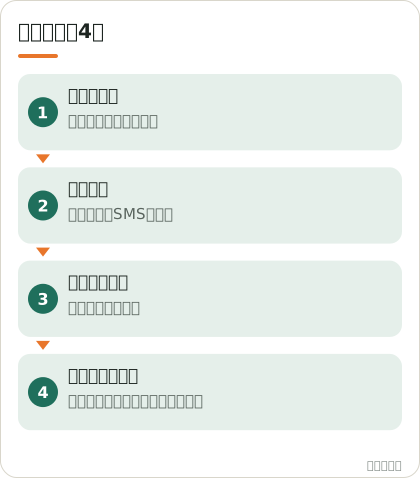
アカウントが
実際に使った人の声
実際に
実際に
— ウランフ(zbuffer3dp)2ヶ月間 使ってみての 感想と しては、 FXの 自動売買や GRCのような ブログの 検索順位チェックツールを 24時間 稼働させる 分には 問題なく 使えました。 (ブログ・2020-02-16) ・出典: 体験の ブログ (広告を 含むページ) https://www.zbuffer3dp.com/entry/vps-conoha-for-windows-server-review/
メモリサイズ2GB/3コア、
— ITの4GB/4コア、 8GB/6コアの サーバーを 使って 検証しました。 複数の アプリを 実行して、 作業内容に よって 必要な メモリサイズも 分かりました。 私も 業務で AWSや Azureなどの クラウドを 使いますが、 各社(さくらや ConoHaなど)が 提供している VPS for Windows Server は なかなか 便利です。 魔力 (ブログ・2023-03-21) ・出典: 体験の ブログ (広告を 含むページ) https://relax-tech.net/conoha-vps-for-windows-server/
ConoHa for Windows Serverを
— かぶと使った 感想 主な 感想は 以下の 3つです。 接続が 速い ネット閲覧は カクカクする GRC(比較的軽い webアプリ)は 軽快に 動作する (思い考える 日常) (ブログ・2022-05-07) ・出典: 体験の ブログ (広告を 含むページ) https://www.kabuto0120.com/conoha-for-windows-server
私も
— 自適猫最初は ケチって 自宅PCを つけっぱなしに してましたけど、 安全性や 電気代を 考えると VPS(Virtual Private Server/つまり 仮想的に 使える プライベートサーバ)の 方が 遥かに コスパが 良い ことに 気が 付いて ConoHa Windows Server を 契約しました。 (悠々 自適な 会社の 猫に なる) (ブログ・2026-09-27) ・出典: 体験の ブログ (広告を 含むページ) https://jitekineko.com/investment-trade-conoha/
まず、
— Mogsa最初に 気に なる 動作速度ですが、 ネットワーク環境にも よると 思いますが、 自宅の 「フレッツ光ネクスト ギガファミリー」の 環境でも、 ほぼ遅延は なく、 普段 使っている Windows 10と 比べても 遜色ない レベル で 操作できました。 正直もう 少し もっさりしていると 思っていましたので、 これは 意外 でした。 これだと メインの 仮想デスクトップ環境と しても 十分 に 使用できます。 個人的には 開発環境と しての 利用や、 ASP.NETなど Webアプリの 公開などの サーバー用途と して 利用できる マルチな 環境が 欲しかったので かなり 満足 です。 (Windowsの 核心) (ブログ・2019-08-03) ・出典: 体験の ブログ (広告を 含むページ) https://windows-core.com/windows_feature/feature-44.php
今夜もランプを見て寝るか、PCを消して寝るか
申し込まないままなら、
サーバーに
料金は
ConoHa for Windows Serverの
P.S. 初期費用なし、
料金は
ConoHa for Windows Serverの
参考にした公式ページ(8)
- https://support.conoha.jp/common/faq/subscription-q/
- https://support.conoha.jp/ws/addremotedesktop/
- https://support.conoha.jp/ws/windowsserver/
- https://note.com/norio0320/n/n656c1f7c54ad
- https://support.conoha.jp/ws/windows-servercancellation/
- https://support.conoha.jp/ws/v3-ws-addvps-longterm/
- https://support.conoha.jp/inquiry/
- https://www.kokusen.go.jp/map/
 25歳以下なら株の
 見積もりも
見積もりも お湯が
お湯が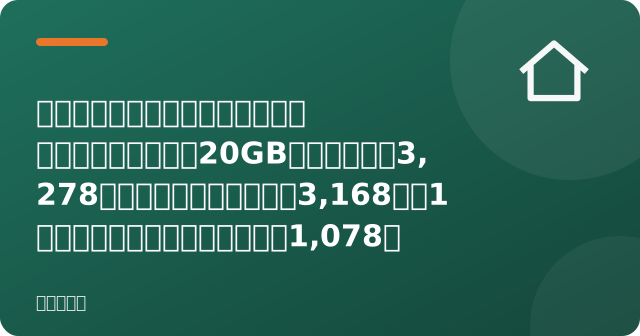 月末に
月末に