WordPress PHPバージョン上げる前の確認:定番の「PHP Compatibility Checker」はPHP 8.0までしか調べられない(2026年10月22日時点)
同じ系の
上げたら
全体は、
急ぐ
- 早見表
(表A)を 引く - プラグインの
配布ページの 「PHP version」の 値だけを 写す
この記事の要点
- 版を
見る : WordPress のPHP バージョンを 上げる 前の 確認は、 まず版を 見る ことです。 場所は 管理画面の 「ツール → サイトヘルス → 情報」です。 - 表Aで
確かめる : 下の早見表 (表A)の 自分の WordPress の 版の 行で、 行きたい PHP の 版が 「Y」 ( 使える)かを 見ます。 - プラグインを
写す : プラグインごとに、配布ページの 「PHP version」の 値を 表Bに 写します。 - 定番の
チェック用プラグインは : よく使えない 勧められる 「PHP Compatibility Checker」は 更新が 止まっていて、 調べられるのは PHP 8.0 までです。 - 試してから
上げる : バックアップを取り、 試し用の サイトで 先に 試します。 今の 会社に 試し用の サイトの 機能が 無い時は、 スターサーバーの 10日間の 無料お試しを 使えます (10日間の 無料お試しの )。中身を 確かめる
この記事の目次(7)
結論:同じ系の修正はすぐ当て、系を替える時だけ表とプラグインを確かめる
同じ
- 8.2 → 8.2.35 は、
同じ系の 中の 更新です。 - 8.2 → 8.3 は、
系を 替える 更新です。
表と
2026年10月21日に、
まず自分の PHP の版を見る
最初の
PHP の
「サーバー」の
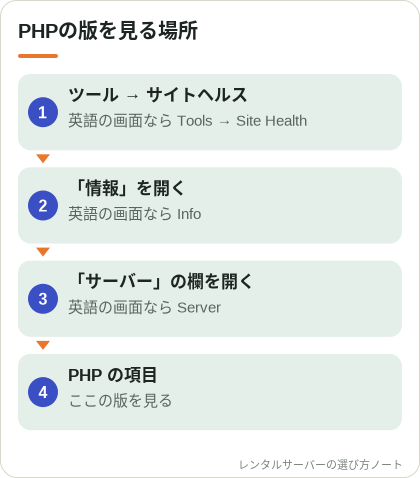
英語の
写しが
版が
見つからない
WordPress の
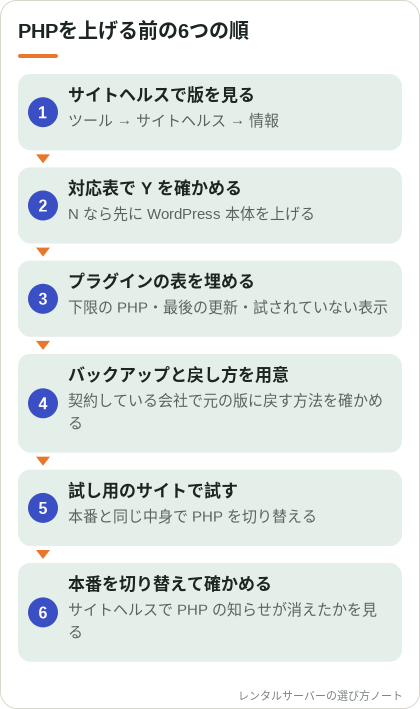
上げる前の 6 つの順
ここまでは、
- 1〜
3 つ目: 見て 書き写すだけ。 サイトには 手を 入れません。 - 4〜
6 つ目: ここから サイトに 手を 入れます。
次は
上げてよいかの早見表(自分の版で引く)
6 つの
たとえば
WordPress の
WordPress の
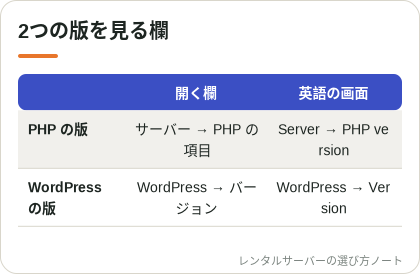
- PHP の
版: 「サーバー」の 欄 - WordPress の
版: 「WordPress」の 欄の 「バージョン」 (英語の 画面なら Version)
公式の
表A:WordPress の
| WordPress の |
PHP 8.3 | PHP 8.4 | PHP 8.5 |
|---|---|---|---|
| 7.1/7.0/6.9 | Y | Y | Y |
| 6.8/6.7 | Y | Y | N |
| 6.6/6.5/6.4 | Y | N | N |
6.4 より
N の
PHP が
自分の
定番の互換性チェックのプラグイン(PHP Compatibility Checker)が使えない理由を見る
代わりは、
- 配布ページに
「もう 積極的に 手入れしていない」と あります。 安全の ための 更新も 含め、 今後は 版を 出さないとも 書かれています。 - 調べられるのは
PHP 8.0 までです。
WordPress の
この
この
自分のプラグインとテーマを書き出す(表B)
6 つの
| 書く |
どこを |
例 |
|---|---|---|
| 名前 | 管理画面の |
PHP Compatibility Checker |
| PHP version | 配布ページの |
5.6 or higher |
| Last updated | 配布ページの |
4 months ago |
| 試されていない |
配布ページに |
あり |
| 判断 | 下の |
別の |
配布ページとは、
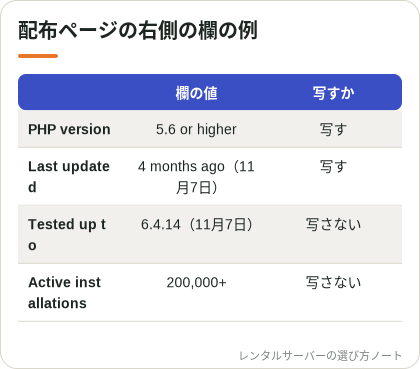
プラグインが
判断は
- 試し用の
サイトで 試す - 作者に
問い合わせる - 別の
プラグインに 替える
新しい
押すと開く:写さない項目の名前の意味
- Requires PHP:
「PHP version」の 欄の、 元に なる 名前です。 作者が 書く 項目名で、 配布ページでは 「PHP version」の 欄に 出ます。 WordPress 5.8 以降は、 この 値を プラグイン本体の ファイルから 読みます。 - Tested up to: 作者が
試した WordPress の 版です。 PHP の 版ではありません。
切り替えの前に:バックアップと戻し方
6 つの
切り
WordPress の
- 自分で
PHP の 版を 元に 戻す - 契約している
会社か 専門の 開発者に、 前の 版へ 戻して もらう
版を
版を変える場所と、壊れた時の戻し方(会社ごと)
版を
下の
- 3 社の
どれかなら、 すぐ 下の 表へ 進んでください。 - それ以外の
会社なら、 「表に 無い 会社は」へ 進んでください。
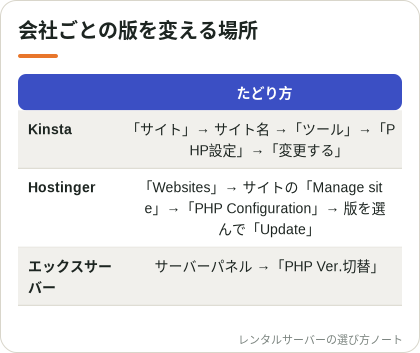
エックスサーバーでは、
- 変えたい
ドメインの 右に ある、 ペンの 印を 押す - 今の
版を 確かめる - 「変更後の
バージョン」で 版を 選び、 「設定する」を 押す
画面の
各社の公式の画面の場所と、写しが無くても進められる理由を見る
この
- Kinsta
(版を 変える 所) : Kinsta の PHP の 版を 変える 公式マニュアル - Kinsta
(試し用の サイトを 作る 所) : Kinsta の 試し用の サイトの 公式の 解説 - Hostinger: Hostinger の
PHP の 版を 変える 公式の 案内 (英語) - エックスサーバー: エックスサーバーの
「PHP Ver.切替」の 公式マニュアル
自分の
- Kinsta:
「ツール」の 画面に ある 「PHP設定」 - Hostinger: 左側の
欄 (サイドバー)に ある 「PHP Configuration」 - エックスサーバー: サーバーパネルの
「PHP Ver.切替」 - 試し用の
サイト (Kinsta) : 「新規環境の 作成」
サイトヘルスの
3 社とも、
写しが
- 版を
見るだけなら、 サイトには 手を 入れません。 - 本番の
前に、 試し用の サイトで 切り 替えを 試せます。 - Kinsta の
変更は、 通常は 3 分以内に 終わります。 終わると MyKinsta (Kinsta の 管理画面)に 知らせが 出ます。 - 言葉が
見つからない 時は、 会社に メールで 聞けます。 例文は 下に あります。
表に
まず、
書くのは、
会社が
壊れた
壊れた
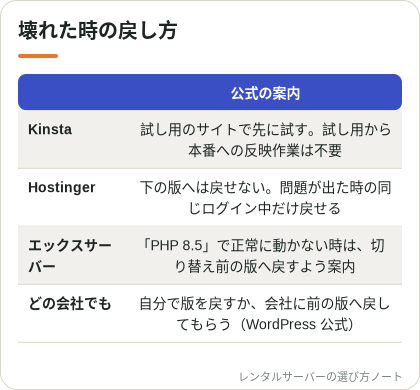
エックスサーバーは、
試し用のサイトを作る 4 つの手順
6 つの
- 会社の
管理画面の ボタンで 作る (Kinsta など) - ボタンが
無い時は、 手で 作る (Hostinger の 解説の 4 手順)
まず、
| 会社 | 試し用の |
確かめた |
|---|---|---|
| Kinsta | あり |
Kinsta の |
| Hostinger | 手で |
Hostinger の |
| エックスサーバー | 機能一覧の |
エックスサーバーの |
| さくら・ConoHa WING など | 未確認 |
自分の |
エックスサーバーの
Hostinger は、
ボタンが無い人だけ:本番で切り替えるか、写しで試すか(エックスサーバーなど)
道は
道 1:本番で
上の
道 2:先に
写しを作る手順を見る(押すと開く)
スターサーバーの
- 申し込んで、
10日間の 無料お試しを 始める (初期費用は 0円) - サーバーパネルの
「ドメイン設定」に、 今の ドメインを 足す - 「WordPress簡単移行」に、
今の サイトの URL と、 WordPress の ユーザー名・パスワードを 入れる - 「PHP Ver.切替」で、
行きたい 版を 選ぶ - 自分の
パソコンの 「hosts」ファイルを 書き換える - 写しの
方を 開く - 上の
5 つを 見る
hosts ファイルは、
公式の
続けて
会社の機能で作る場合(Kinsta の例)
Kinsta では、
- 「サイト」から、
対象の サイトを 開く - 「新規環境の
作成」を 押す - 「プレミアム環境」か
「標準環境」を 選び、 「続行」を 押す - 作り方を
選ぶ (既存の 環境を 複製/新たに WordPress を インストール/空の 環境)
環境とは、
本番と
画面の
PHP を
手で作る場合(Hostinger の解説の 4 手順)
作る
押すと開く:手で作る 4 つの手順と、Hostinger の画面での詳しい手順
- 別の
住所 (サブドメイン)を 作る - サイトの
ファイルを、 その 住所の フォルダへ 写す - データベースを
写す - 設定の
ファイル (wp-config.php)を、 写した データベースに つなぎ直す
画面の
言葉を
- サブドメイン: 本番の
住所の 前に 名前を 足した、 別の 住所の ことです。 - データベース: 記事や
設定を しまって おく所の ことです。 - wp-config.php: WordPress が
データベースに つなぐ ための 設定の ファイルです。
下の
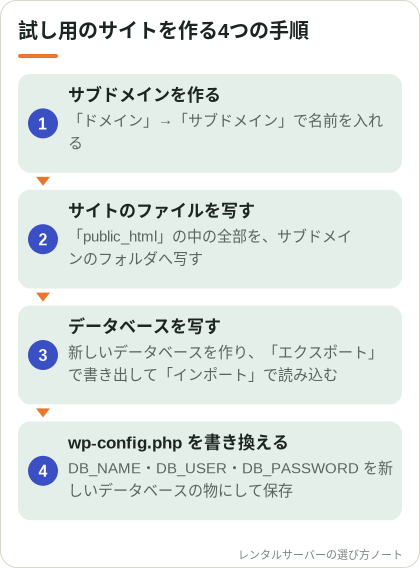
自分で
作れたら
試し用の
試し用の
- トップページと、
よく 読まれる 記事が 開くか - 管理画面に
ログインできるか - 表Bに
書き出した プラグインが、 1つずつ 動くか (問い合わせの フォームなら、 試しに 送ってみる) - 「重大な
エラー」の 知らせや、 画面の 崩れが 無いか - サイトヘルスに、
新しい 知らせが 出ていないか
6 つ目:本番を切り替える
6 つの
切り
会社ごとの PHP の扱い(自動で上がる会社・選べない版がある会社)を見る
自動で
| 会社 | 公式に |
|---|---|
| Kinsta | 自動で |
| Hostinger | 8.2 未満は |
| エックスサーバー | サーバーパネルの |
表に
PHP は
WordPress が
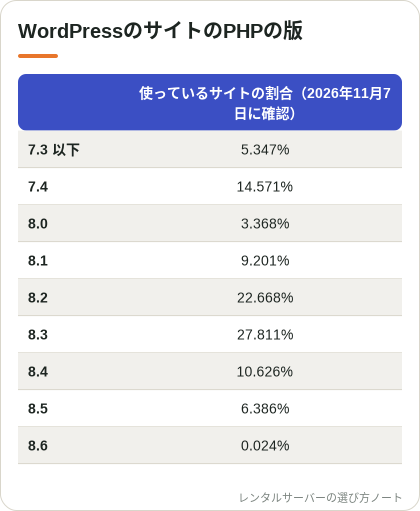
データ: WordPress のサイトの半分を超える約55%は PHP 8.3 より古い
WordPress.org の
これは
ほかの
よくある質問
10月21日の
自分の
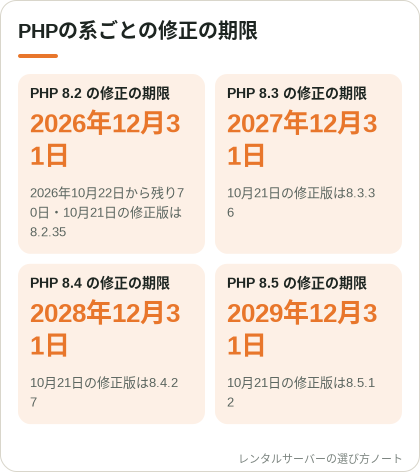
Q. 10月21日の
Q. 自分の
Q. プラグインが
Q. 互換性チェックの
Q. 8.2 の
次に読む
- 切り
替えた (今の後に 確かめる こと・前の 版への 戻し方:PHP 脆弱性と レンタルサーバー 会社の まま 切り 替える 人向け) -
WordPress の
改ざんの (切り確かめ方:PHP の 弱点で 入られていないかを 6 段で 見る 替える 前に 入られていないか 見たい 人向け) -
試し用の
サイトの 乗り機能が 無い 時:スターサーバーの 10日間の 無料お試しで、 写しを 新しい PHP で 動かす 換えや 料金を 比べたい 人向けの 記事です。 - さくらの
レンタルサーバーの スタンダードは、 払い方で 3年に 5,760円の 差
参考:読まなくても手順は足ります(研究と国の統計)
ここまでで、
押すと開く:版ごとの割合の表・研究・国の統計
PHP と WordPress の版ごとの割合(図の数字を足した表・2026年11月7日に確認)
図の
| 区分 | 割合 |
|---|---|
| PHP 8.3 以上 |
44.847% |
| PHP 8.3 より |
約55.2% |
| PHP 8.1 以下 |
32.487% |
| PHP 8.2 以下 |
55.155% |
| WordPress 7.1 を |
65.507% |
| WordPress 6.6 以下 |
14.079% |
| WordPress 6.8 以下 |
21.558% |
研究で分かっていること:弱点はプラグインに多く、版を下げるサイトはまれ
Ruohonen と
Ruohonen
小山田ほか
研究の読み方
Ruohonen・Leppänen
- 調べ方: Web を
機械で 巡回した 記録を 集めて 分析 - 対象と
人数 : 50 万を超える ドメイン (2016年1月〜2017年3月は 毎月) - 分かった
こと : PHP の版を 替える 頻度は 低く、 版を 下げるのは まれ - 限界: 暗号化しない
HTTP の サイトだけ。 データが 古い。 WordPress に 絞っていない
Ruohonen
- 調べ方: 公開された
弱点の 記録を 集めて、 関係を 分析 - 対象と
人数 : WordPress プラグインの既知の 弱点 (件数は 論文の 要約に 無し) - 分かった
こと : 危険は本体から プラグインと テーマへ 移った。 入れている サイトの 多い プラグインほど 弱点が 多い - 限界: 論文の
要約だけ確認。 関係が 分かるだけで、 原因と 結果までは 分からない。 PHP の 版の 互換性は 扱っていない
小山田ほか
- 調べ方: 1 か所の
取り組みの 報告 - 対象と
人数 : 東京文化財研究所の1 機関 (2014 年から 運用) - 分かった
こと : 2022 年に報告された WordPress の 弱点 1,779 件の うち 98.7% が テーマと プラグイン由来と いう 集計を 引いたうえで、 手を 入れる 範囲と プラグインを 絞り、 更新に よる 不具合を 減らした - 限界: 1 機関だけ。
不具合の 件数は 数字で 示されていない。 98.7% は 民間企業の 報告からの 引用
国の統計と届出の数字(PHP ではなく OS とウェブ全体の話)
PHP の
総務省の
IPA に
| 区分 | 2026年4〜6月 | 累計 |
|---|---|---|
| ソフトウェア製品 | 182件 | 6,716件 |
| ウェブサイト | 65件 | 13,599件 |
| 合計 | 247件 | 20,315件 |
出典
出典(23 件)
- Jukka Ruohonen, Ville Leppänen
(2017) 「How PHP Releases Are Adopted in the Wild?」Proceedings of the 24th Asia-Pacific Software Engineering Conference (APSEC 2017) . https://arxiv.org/abs/1710.05570 - Jukka Ruohonen
(2019) 「A Demand-Side Viewpoint to Software Vulnerabilities in WordPress Plugins」 Proceedings of Evaluation and Assessment in Software Engineering (EASE 2019) , ACM. https://arxiv.org/abs/1812.05293 - 小山田 智寛・石灰 秀行・
二神 葉子 (2025) 「WordPressを 用いた デジタルコンテンツの 長期運用に ついて」 デジタルアーカイブ学会誌 9巻1号. https://www.jstage.jst.go.jp/article/jsda/9/1/9_15/_article/-char/ja - 総務省『令和7年通信利用動向調査
(企業編)』令和7年. https://www.soumu.go.jp/johotsusintokei/statistics/pdf/HR202500_002.pdf - IPA『ソフトウェア等の
脆弱性関連 情報に 関する 届出状況 [2026年第2四半期 (4月~6月) ]』2026年. https://www.ipa.go.jp/security/reports/vuln/software/2026q2.html - WordPress.org 利用の
統計 (PHP の 版・2026年11月7日取得) . https://api.wordpress.org/stats/php/1.0/ - WordPress.org 利用の
統計 (WordPress の 版・2026年11月7日取得) . https://api.wordpress.org/stats/wordpress/1.0/ - WordPress 推奨環境. https://ja.wordpress.org/about/requirements/
- WordPress PHP Compatibility and WordPress Versions. https://make.wordpress.org/core/handbook/references/php-compatibility-and-wordpress-versions/
- PHP Supported Versions. https://www.php.net/supported-versions.php
- PHP 2026 年の
告知. https://www.php.net/archive/2026.php - WordPress Update PHP. https://wordpress.org/support/update-php/
- PHP Compatibility Checker
(WordPress.org の プラグインの ページ) . https://wordpress.org/plugins/php-compatibility-checker/ - How Your Plugin Readme File Works
(WordPress Developer Resources) . https://developer.wordpress.org/plugins/wordpress-org/how-your-readme-txt-works/ - Site Health Screen
(WordPress Documentation) . https://wordpress.org/documentation/article/site-health-screen/ - Kinsta Docs
「PHPの 再起動と 変更」 . https://kinsta.com/jp/docs/wordpress-hosting/php/wordpress-restart-update-php/ - Hostinger「How to change the PHP version of your Hostinger hosting plan」. https://www.hostinger.com/support/1575755-how-can-i-change-my-php-version/
- Hostinger
「WordPressステージング環境の 作り方〔3つの 簡単な 方法〕」 (公式の 解説記事) . https://www.hostinger.com/jp/tutorials/? p=1145 - Kinsta WordPress の
ステージング環境 (公式の 解説) . https://kinsta.com/jp/docs/wordpress-hosting/staging-environment/ - エックスサーバー PHP Ver.切替
(公式マニュアル) . https://www.xserver.ne.jp/manual/man_program_php_ver.php - エックスサーバー
「PHP 8.5」 導入の お知らせ. https://www.xserver.ne.jp/news_detail.php? view_id=17564
残り
残り
この
 WordPress改ざん確認方法と
 ウイルスバスターは
 月299円・48か月で
 ハッキングの