EAを24時間動かすVPS 2社を、月額とMT4の推奨数で比べる:メモリ2GBのライセンス込みの月額は、お名前.com 2,640円・ConoHa 3,916円。最低利用期間なしで試すならConoHa
※記事内に

この記事の要点
- このまま
「月1,392円」の 表示だけを 見て ConoHaの 1GBを 選ぶと、 MT4を 動かす 使い方で 要る リモートデスクトップ(RDS) SALの 月1,386円が 毎月別に かかり、 1年で 16,632円を 見落と すことになります (ConoHa公式の 料金表・2026-10-20確認)。 - 2社を、
公式の 数字で 「MT4を 動かす月額 (ライセンス込み)」 「メモリと MT4の 推奨個数」 「初期費用と 最低利用期間」 「使い 始めるまでの 速さ」 「キャンペーン」の 5つの 物差しで 並べました。 - 同じ
メモリ2GBなら、 お名前.com デスクトップクラウドが 月2,640円 (RDSライセンス無料・初月1,100円と サービス維持調整費は 別)で、 ConoHaの 月3,916円より 1,276円低く、 MT4の 推奨個数 (2GBで 3個)も 公式の 表に 載っています。 最低利用期間なしで 1か月だけ試すなら、 ConoHa for Windows Serverです。
EA用VPS 2社の早見表:月額・MT4の推奨個数・最低利用期間
| 会社 | メモリ2GBの |
いちばん |
MT4の |
最低利用期間 | 向いている |
|---|---|---|---|---|---|
| お名前.com デスクトップクラウド | 2,640円 |
2GB 2,640円 | 2GBで |
サービス利用開始月を |
MT4を |
| ConoHa for Windows Server | 3,916円 |
1GB 2,778円 |
― | なし | 1か月だけ試したい |
ConoHaの
MT4を

この記事の目次(18)
- EA用VPS 2社の
早見表:月額・MT4の 推奨個数・ 最低利用期間 - 「月1,392円」と
「月2,640円」、 MT4を 動かすと 安いのは どちらでしょう - 比べないまま
自宅の PCで 動かし続けると、 止まる 理由が 家の 中に 残ります - 物差し1:MT4を
動かす月額 (リモートデスクトップの ライセンス込み) - 物差し2:メモリと
MT4の 推奨個数 - 物差し3:初期費用と
最低利用期間 - 物差し4:申し込んでから
使い 始めるまで - 物差し5:キャンペーン
- 2社の
条件を 1枚に まとめた 表 - 4つの
問いで、 あなたの 1社を 決める - 1社ずつ:合う
人と、 合わない 人を ひとつ - 実際に
使った 人の 声 - 申し込む前に
よく 出る 不安と 答え - VPSが
合う 人、 まだ 待った ほうが いい 人 - 証券会社の
サービス:フジトミ証券の 「シストレセレクト365」 (公式の 文言の まま) - 申し込みの
手順:2社それぞれの 段 - 表示の
月額で 選ぶか、 ライセンス込みの 月額で 選ぶか - 追伸:
迷ったら、 MT4の 数から 決める
1か月だけ試して、

FXの損失について、公式の注意書き
VPSは
- 「外国為替証拠金取引(FX)、
商品CFD取引、 暗号資産CFD取引、 証券CFD取引及びオプション取引は、 元本や 利益を 保証する ものではなく、 相場の 変動や 金利差に より 損失が 生ずる 場合が ございます。」 (FXTF公式サイト 「投資に かかる 手数料等およびリスクに ついて」) - 「お客様が
お預けに なった 証拠金額以上の お取引額で 取引を 行う ため、 証拠金額以上の 損失が 出る 可能性が ございます。」 (同)
「月1,392円」と「月2,640円」、MT4を動かすと安いのはどちらでしょう
EAを
ところが、
この
比べないまま自宅のPCで動かし続けると、止まる理由が家の中に残ります
お名前.comの
VPS選びで
2社とも
物差し1:MT4を動かす月額(リモートデスクトップのライセンス込み)
物差しは、
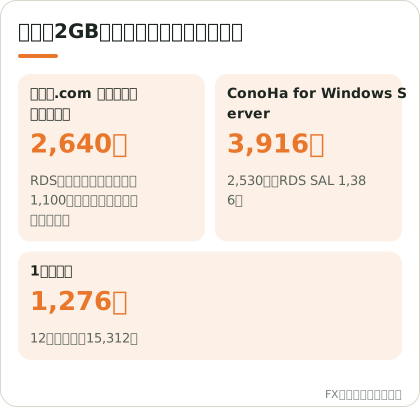
同じ
| メモリ | お名前.com デスクトップクラウド | ConoHa for Windows Server |
1か月の |
|---|---|---|---|
| 1GB | ― | 2,778円 |
― |
| 2GB | 2,640円 | 3,916円 |
1,276円 |
| 4GB | 4,620円 | 6,325円 |
1,705円 |
| 8GB | 7,260円 | 11,132円 |
3,872円 |
同じ
同じ
ConoHaの
物差し2:メモリとMT4の推奨個数
物差しは、
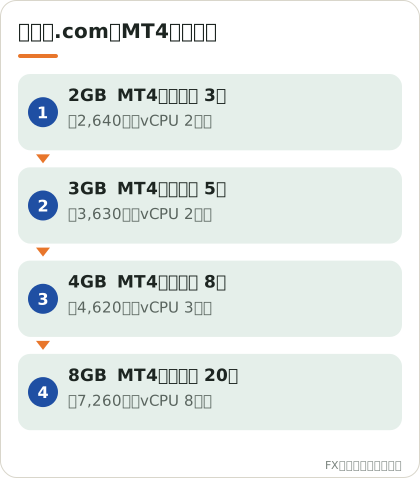
- お名前.com デスクトップクラウド:公式の
料金・スペックの 表に、 2GB (月2,640円・vCPU 2コア)は 3個、 3GB (月3,630円・vCPU 2コア)は 5個、 4GB (月4,620円・vCPU 3コア)は 8個、 8GB (月7,260円・vCPU 8コア)は 20個と あります。 SSDは どの プランも 150GBです。 公式には 「設定に よっては 推奨の MT4上限数で 稼働しない 場合が あります。」とも 書かれています。 プランの 変更は 上位の プランへだけできます。 - ConoHa for Windows Server:メモリは
1GB・2GB・4GB・8GB・16GB・32GB・64GBの 7つから 選べます。 CPUは 1GBが 2コア、 2GBが 3コア、 4GBが 4コア、 8GBが 6コアで、 SSDは 100GBです。
動かすMT4の
物差し3:初期費用と最低利用期間
物差しは、
- ConoHa for Windows Server
(最低利用期間なし) :公式の料金表に 「Windows Serverは 初期費用無料・ 最低利用期間なし、 利用料金は サーバー費用のみで ご利用いただけます。」と あります。 時間課金の 分は、 解約した 日時までの 料金が 翌月の 月初に 請求されます。 RDS SALも 初期費用は 無料、 最低利用期間は 「無し」です。 - お名前.com デスクトップクラウド
(サービス利用開始月を :公式FAQに除いた 3か 月) 「初期費用は 一切かかりません。」と あり、 最低利用期間は 「サービス利用開始の 翌月より、 料金免除などの キャンペーン期間を 除いた 3ヶ月間」です。
お名前.comを
ConoHaには、
物差し4:申し込んでから使い始めるまで
物差しは、
- お名前.com デスクトップクラウド:公式FAQに
「入金確認後、 最短で 15分、 通常1~2時間程度で 設定完了と なり、 ご利用いただけます。」と あります。 早く 使いたい 人には、 公式も クレジットカード払いを すすめています。 電話認証は 初回の 申し込みの ときだけです。 - ConoHa for Windows Server:お客様情報・電話認証・
お支払い 方法を 登録すると アカウントが 発行されます。 その あと、 コントロールパネルで サーバーを 自分で 追加します。 公式サポートの 手順では、 金額と スペックを 確かめて 「追加」を クリックすると、 サーバーの 追加が 完了します。
夕方までに
物差し5:キャンペーン
物差しは、
- 中身:
「デスクトップクラウドの お申込みと 同時に FXTFの 無料FX口座を 申し込むと、 10,000円を キャッシュバックします。」 (対象は 全プラン) - 期間:
「2026年3月2日(月) 12:00~終了日未定」 - 受け取り:デスクトップクラウドと
FXTF口座の 契約完了月から 数えて 2ヶ月後です。 - 対象外に
なる 場合:受け取る 前に 解約手続きを した 場合、 すでに FXTFの 口座を 持っている 場合、 ブラウザの 「サイト越えトラッキングを 防ぐ」設定で 申し込みの 情報が 届かなかった 場合です。
FXTFの
2社の条件を1枚にまとめた表
5つの
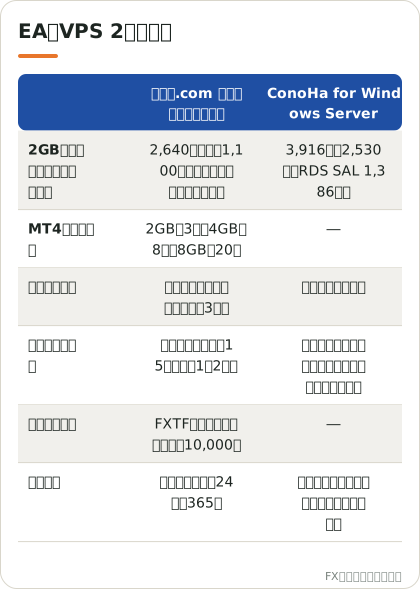
お名前.comには、
EA用の
- 動かすMT4の
数に 合う メモリを、 ライセンス込みの 月額で 比べたか - 何か
月動か すつもりか (3か 月より 前に やめる 可能性が あるか) - 申し込んだ
その 日に、 MT4と EAを 移したいか
1つ目は、
4つの問いで、あなたの1社を決める
3つの
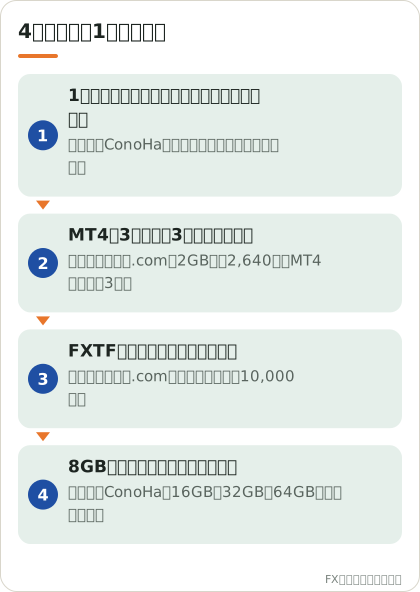
どれにも
1社ずつ:合う人と、合わない人をひとつ
同じ
お名前.com デスクトップクラウド:2GBで月2,640円、MT4推奨個数3個、ライセンス無料
お名前.com デスクトップクラウドは、
- 合う
人:MT4を 3個まで、 3か 月以上 動かす人。 夜中でも 電話か メールで 相談したい 人 (サポートは 24時間365日)。 FXTFの 口座を まだ 持っていない人。 - 合わない
人:1〜2か月だけ試して やめる つもりの 人 (最低利用期間は サービス利用開始月を 除いた 3か月で、 その間の 解約指定は できません)。
公式サイトには、
公式サイトでは、
ConoHa for Windows Server:最低利用期間なし、1GBから64GBまで
ConoHa for Windows Serverは、
- 合う
人:1か月だけ試して、 合わなければ すぐ やめたい人。 8GBより 大きい メモリ (16GB・32GB・64GB)を 選びたい人。 - 合わない
人:同じ 2GBで、 月額を いちばん 低く したい 人 (RDS SALを 足すと、 2GBは 月3,916円です)。
長く
公式サイトでは、
実際に使った人の声
2社を
お名前.com デスクトップクラウドの声
半年間
— りょう使ってみて 感じたのは、 「とにかく 安心して 任せられる VPS」だと いう こと。 (ぷろぐらむFX) (ブログ・2026-08-18) ・出典: 体験の ブログ (広告を 含むページ) https://fx-prog.com/fx-vps-onamae/
私自身も
— 九頭見 匠使っていて、 価格も 安く 使っていて 特に 不自由な 点も ないので、 MT4で EAを 稼働させる VPSと しては 十分満足しています。 (ブログ・2022-01-27) ・出典: 体験の ブログ (広告を 含むページ) https://netmkm.com/blog-59/
実際に
— すらっぐ試しに 使って 見た ところ、 MT4を 8枚 (1枚当り4~8枚の チャートを 表示)、 さらに EAを ライブ稼動と デモを 合わせて 10個以上 動かすと いう ハードな 使用でも、 問題なく 動きました。 (ブログ・2014-04-25) ・出典: 体験の ブログ (広告を 含むページ) https://fxhikakublog.com/onamaedotcom-desktopcloud
お名前.comの
— Chamivpsの 利用設定は 非常に 簡単です。 初めて 利用した 時は 設定の カンタンさには 驚きました。 (賢い 投資生活) (ブログ・2024-04-29) ・出典: 体験の ブログ (広告を 含むページ) https://smart-investlife.com/201902/vps-onamae-desktop-cloud-for-mt4/
ConoHa for Windows Serverの声
実際に
— ウランフ(zbuffer3dp)2ヶ月間 使ってみての 感想と しては、 FXの 自動売買や GRCのような ブログの 検索順位チェックツールを 24時間 稼働させる 分には 問題なく 使えました。 (ブログ・2020-02-16) ・出典: 体験の ブログ (広告を 含むページ) https://www.zbuffer3dp.com/entry/vps-conoha-for-windows-server-review/
私も
— 自適猫最初は ケチって 自宅PCを つけっぱなしに してましたけど、 安全性や 電気代を 考えると VPS(Virtual Private Server/つまり 仮想的に 使える プライベートサーバ)の 方が 遥かに コスパが 良い ことに 気が 付いて ConoHa Windows Server を 契約しました。 (悠々 自適な 会社の 猫に なる) (ブログ・2026-09-27) ・出典: 体験の ブログ (広告を 含むページ) https://jitekineko.com/investment-trade-conoha/
ConoHa for Windows Serverを
— かぶと使った 感想 主な 感想は 以下の 3つです。 接続が 速い ネット閲覧は カクカクする GRC(比較的軽い webアプリ)は 軽快に 動作する (思い考える 日常) (ブログ・2022-05-07) ・出典: 体験の ブログ (広告を 含むページ) https://www.kabuto0120.com/conoha-for-windows-server
MT4と
申し込む前によく出る不安と答え
ConoHaで、RDS SALを付けずにMT4を動かせますか
ConoHaの
お名前.comの10,000円は、いまの証券会社でEAを動かしたままでも受け取れますか
公式に
VPSに移せば、EAで損をしなくなりますか
いいえ。
途中で、もっと大きいプランに替えられますか
お名前.comは、
申し込んだ後に困ったら
- やめたい
とき: ConoHaは、Windows Serverを 削除し、 「ライセンスを ご契約中の 場合は ライセンスの 削除も 行っていただく 必要が ございます。」 (公式サポート)。 時間課金の 分は、 解約した 日時までの 料金が 翌月の 月初に 請求されます。 お名前.comは、 最低利用期間 (キャンペーン期間+3ヶ月以内)の 解約指定は できません。 - 返金: お名前.comは、
月間の 稼働率が 99.99%を 下回った 場合、 申請すると 月額利用料金額の 一部に 当たる 金額が 返金または 充当されます (公式SLA)。 まとめ払いの お支払い 済みの 料金は 「ご返金致しかねます」と あります。 ConoHaの まとめトクは、 途中解約を 受け付けていません。 - 連絡したい
とき: お名前.comは、サポートが 電話と メールで 24時間365日の 受付です。 ConoHaは、 公式サポートの お問い合わせの ページから サポート窓口に 連絡できます。 話が まとまらない ときは、 消費者ホットライン188で、 近くの 消費生活センターなどの 公的な 窓口に 相談できます。
VPSが合う人、まだ待ったほうがいい人
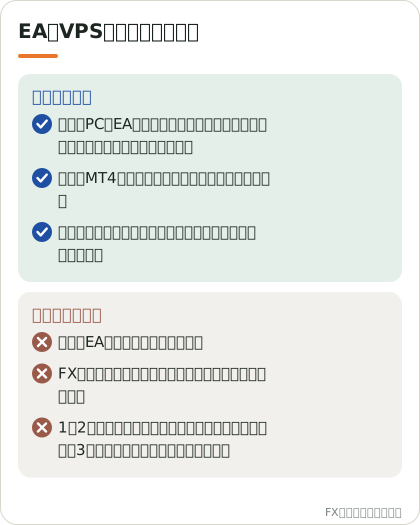
動かすEAが
証券会社のサービス:フジトミ証券の「シストレセレクト365」(公式の文言のまま)
MT4と
- 「シストレセレクト365は、
取引所FXを 活用した 選択型システムトレードサービスです。」 (https://www.fujitomi.co.jp/systra/ ) - 「シストレセレクト365は、
東京金融取引所に 上場するくりっく 365を 対象とした 投資助言サービスです。」 (同社 「シストレセレクト365の 重要事項」) - 「シストレセレクト365は、
売買手数料 0円、 サービス利用料金 (初回のみ 税込990円)で ご利用いただけます。」 (同社 「手数料と サービス利用料金」)
リスクに
- 「「くりっく
365」は、 元本及び収益が 保証された 取引ではありません。」 - 「取引の
額が 預託された 証拠金に 対して 非常に 大きく、 相場急 変動等に より 建玉を 維持する ため追加証拠金の 預託が 必要と なる 場合や、 お客様が 預託された 証拠金を 上回る 損失が 生じる 恐れが ある 取引です。」 - 「ストラテジーの
運用成績は、 将来の 運用成果を 保証する ものではなく、 相場の 状況に よっては、 過去の 運用成績を 大きく 下回る おそれが あります。」 - 「くりっく
365では 注文が 成立した 際に 手数料が 掛かります。 手数料の 額は お取引口座の 内容や 銘柄に より 異なり、 くりっく 365の 通常銘柄では 1枚あたり 最大1,100円 (税込)、 くりっく 365の ラージ銘柄では 1枚あたり 最大で 11,000円 (税込)です。」 - 「シストレセレクト365は、
シストレセレクト365の 契約締結前 交付書面及び取引所為替証拠金取引 「くりっく 365」の 取引説明書等の 内容を 十分に ご理解いただいた 上で、 利用ください。」

申し込みの手順:2社それぞれの段
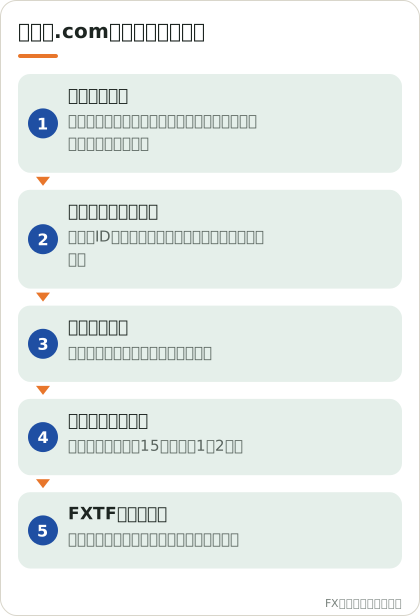
- プランを
選ぶ :申し込み画面で プランを 選び、 オプションの 有無を 選びます。 キャンペーンを 使うなら 「申請する」を 選びます。 - 会員登録と
電話認証:お名前IDを 持っていなければ、 会員登録を して 進みます。 電話認証は 初回の 申し込みの ときだけです。 - 料金を
支払う :支払いは クレジットカードか あと 払い (ペイディ)です。 クレジットカードなら、 お客様の 手続きは 要りません。 - 設定完了の
メール:入金確認後に 設定が 終わると、 登録した メールアドレスに 設定完了の お知らせが 届きます。 - FXTF口座を
開設:申し込み完了後の 画面に 出てくる 案内に 沿って、 FXTF口座を 開きます。
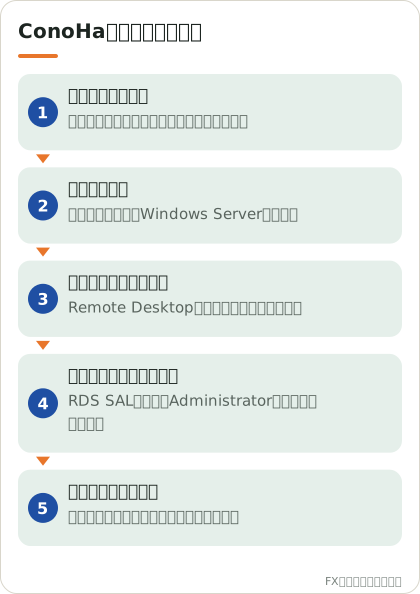
- アカウントを
作る :お申込みページで、 お客様情報・電話認証・ お支払い 方法を 登録すると、 アカウントが 発行されます。 認証は 自動音声か SMSを 選べます。 - サーバー追加:コントロールパネルの
「サーバー追加」から、 「サービス」で 「Windows Server」を 選びます。 - テンプレートと
プラン: 「イメージタイプ」で Remote Desktopの 中から バージョンを 選び、 「料金タイプ」で 時間課金、 「プラン」で メモリを 選びます。 - ライセンスと
パスワード: 「ライセンス」で RDS SALを 選び、 Administratorパスワードを 決めます。 - 「追加」を
クリック:金額と スペックを 確かめて 「追加」を クリックすると、 サーバーの 追加が 完了します。
どちらも、
表示の月額で選ぶか、ライセンス込みの月額で選ぶか
表示の
ライセンス込みで
4つの
ConoHaは、
追伸:迷ったら、MT4の数から決める
いちばん
FXTFの
参考にした公式ページ(15)
- お名前.com デスクトップクラウド 公式
(https://www.onamae-desktop.com/spec/) - vps.conoha.jp
(https://vps.conoha.jp/windows/pdf/conoha_ws_spec_ja.pdf) - お名前.com デスクトップクラウド 公式
(https://www.onamae-desktop.com/faq/) - お名前.com デスクトップクラウド 公式
(https://www.onamae-desktop.com/lp/mt4/cp/2609/fxtf/) - ConoHa for Windows Server 公式
(https://support.conoha.jp/ws/windows-servercancellation/) - ConoHa for Windows Server 公式
(https://support.conoha.jp/ws/addremotedesktop/) - ConoHa for Windows Server 公式
(https://support.conoha.jp/ws/windowsserver/) - ConoHa for Windows Server 公式
(https://support.conoha.jp/common/faq/subscription-q/) - ConoHa for Windows Server 公式
(https://support.conoha.jp/inquiry/) - お名前.com デスクトップクラウド 公式
(https://www.onamae-desktop.com/sla/) - お名前.com デスクトップクラウド 公式
(https://www.onamae-desktop.com/) - fxtrade.co.jp
(https://www.fxtrade.co.jp/) - お名前.com デスクトップクラウド 公式
(https://www.onamae-desktop.com/flow/) - 消費者庁
(https://www.caa.go.jp/policies/policy/local_cooperation/local_consumer_administration/hotline/) - netmkm.com
(https://netmkm.com/blog-59/)
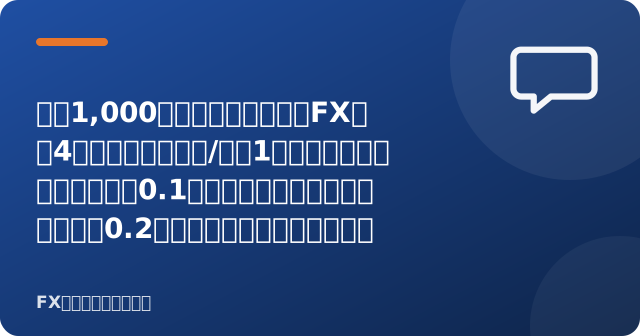 少額1,000通貨以下から
 口座開設・維持費0円、
 スワップポイントを